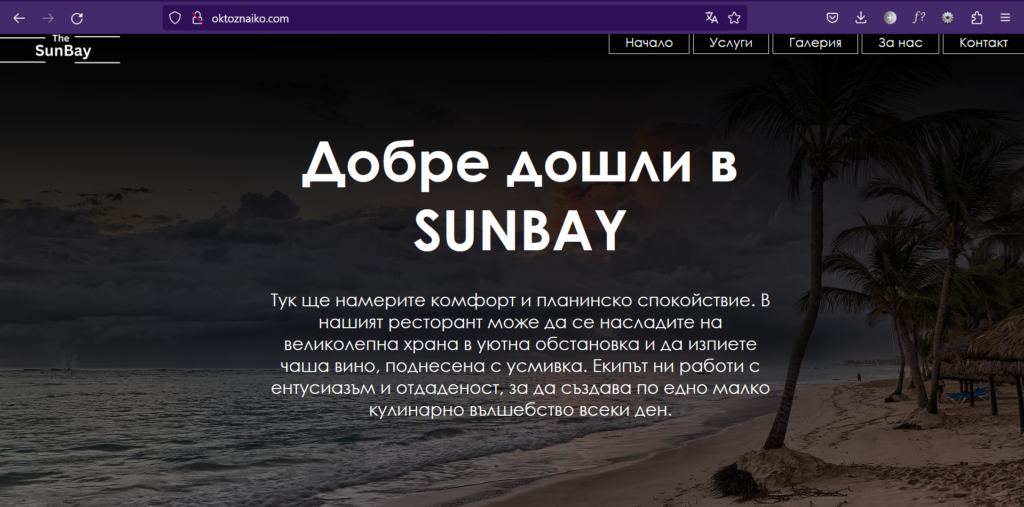

Регистрация в платформата Infinityfree.com
1.Влезте в сайта Infinityfree
2.Изберете бутона Register и направете регистрация.
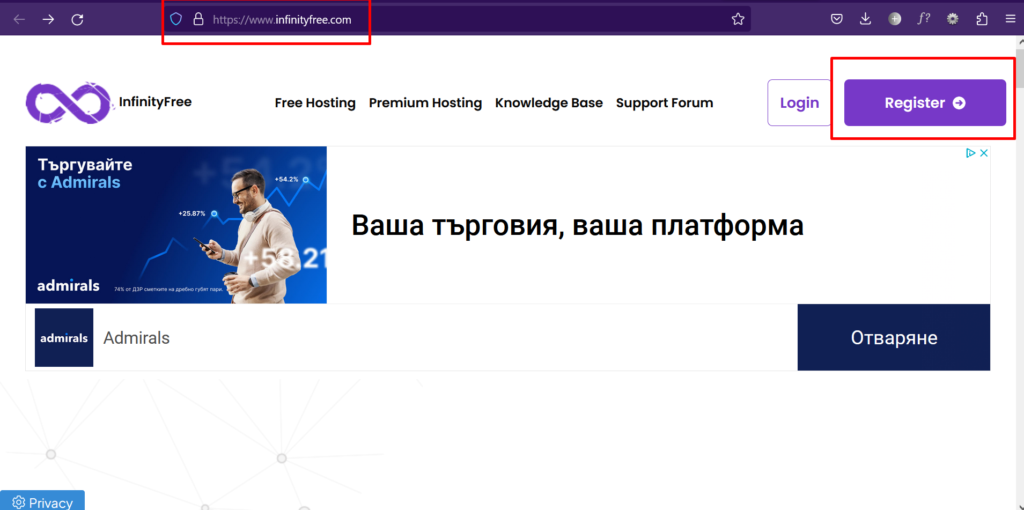
3.Въведете електронна поща, парола, повторена два пъти и сложете отметка на кутийката, за да приемете условията.
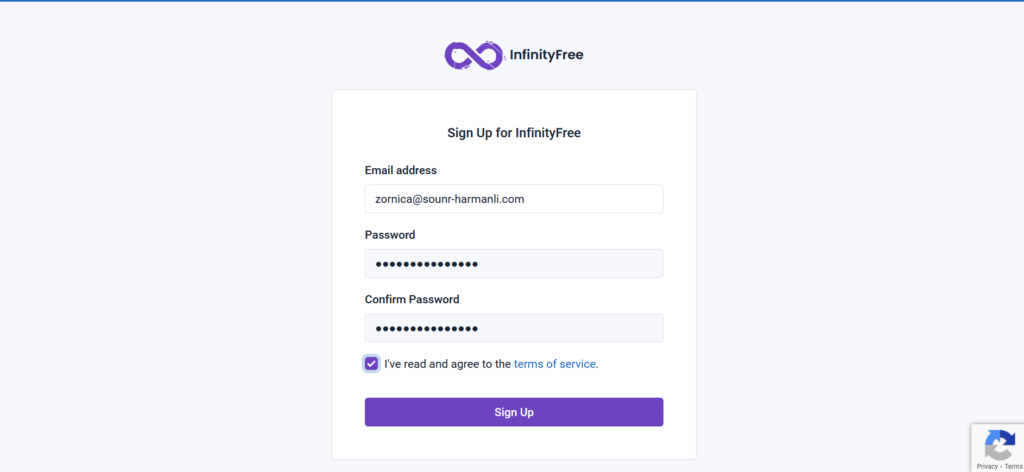
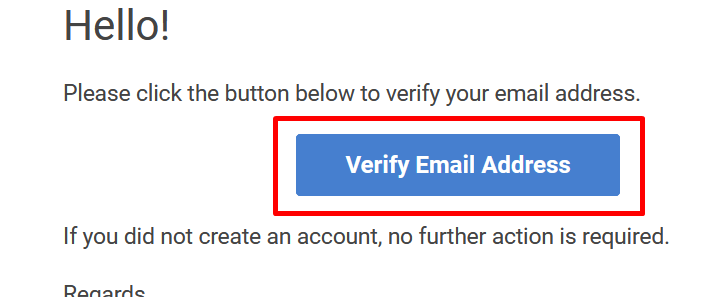
4.Потвърдете регистрацията си като влезете в имейла си и кликнете на линка за потвърждение.
Създаване на нов акаунт за уеб сайт в платформата
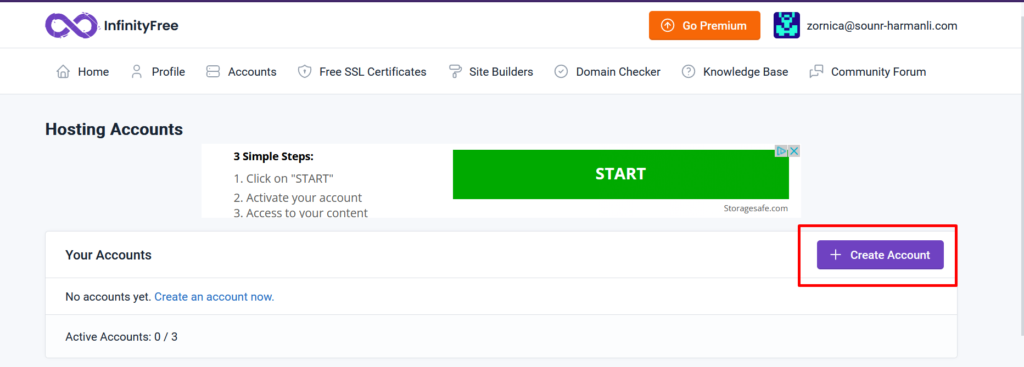
1.Създайте нов акаунт
Кликнете на бутона Create Account, за да си създадете нов акаунт. Платформата дава възможност да съхранявате неограничено количество сайтове, но за всеки сайт се регистрира отделен акаунт.
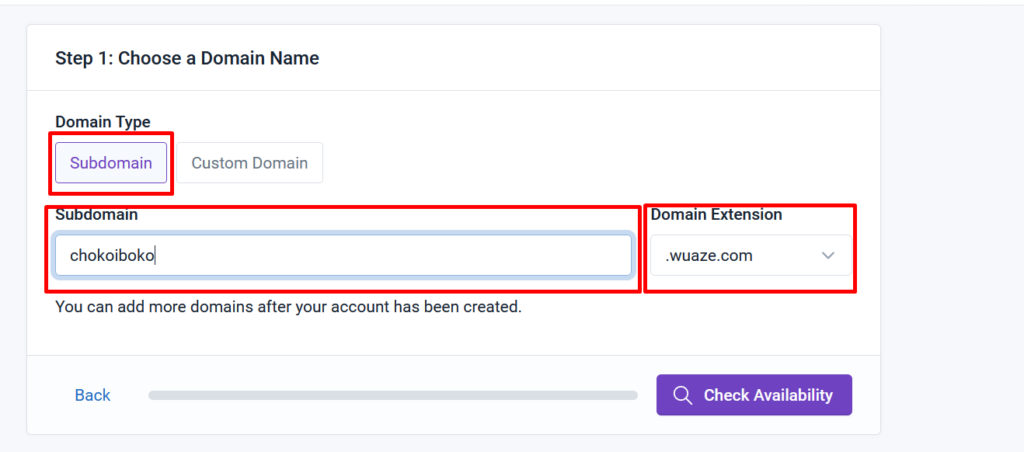
2.Въведете домеин име на сайта.
Ако имате собствен домейн избирате опцията Custom Domain. Ако нямате може да регистрирате сайт с поддомейн в някои от изброените домейни в падащото меню. Изпишете името на сайта в полето за въвеждане.
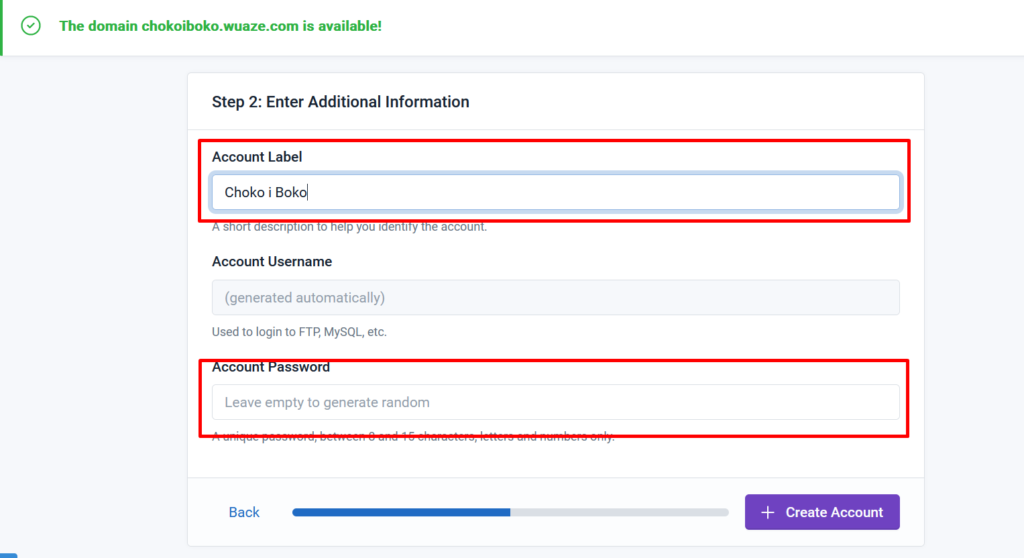
3.Въведете име на сайта и парола.
Ако името е свободно, преминавате към стъпка 2 – въвеждане на име на сайта и парола за неговия административен панел. Потребителското име се генерира автоматично.
Работа с контролния панел
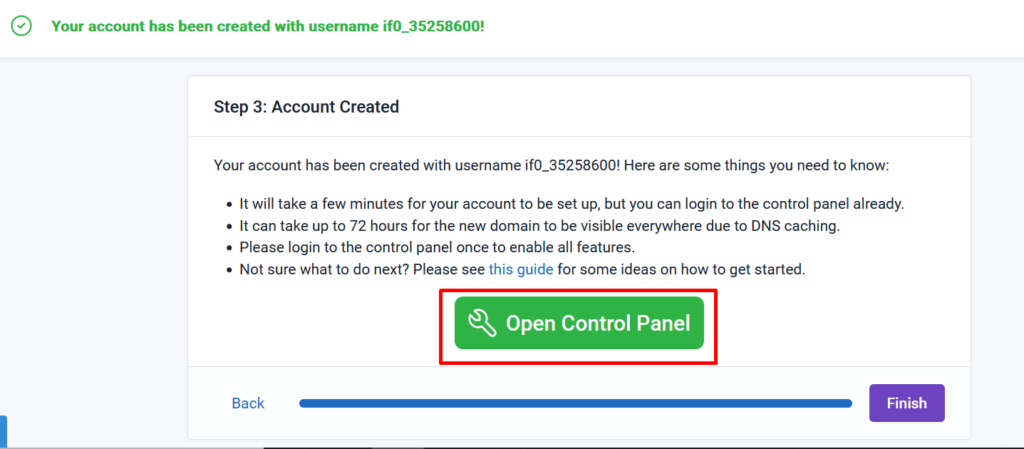
1.Влезте в контролния панел чрез бутона.
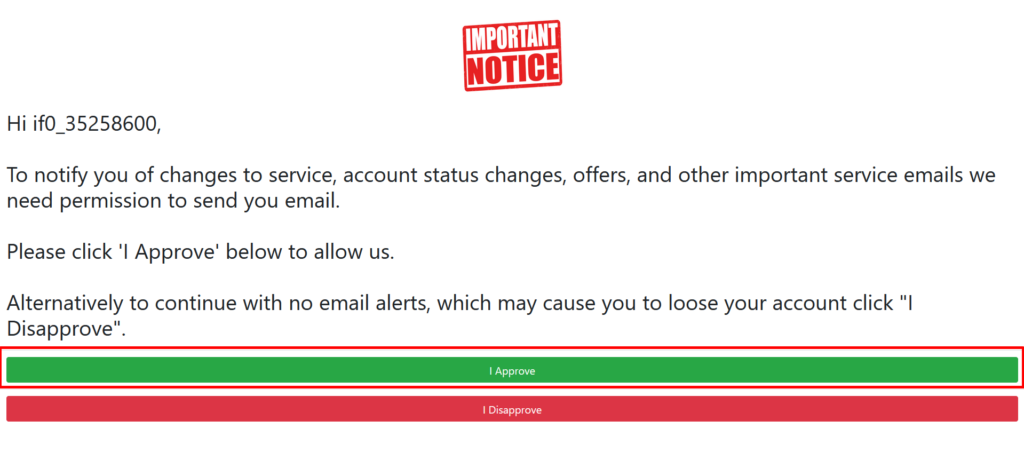
2.Приемете предложението за абониране /може и да откажете, но според описанието е възможно да изгубите достъп до акаунта си/.
3.Влезте в контролния панел чрез бутона Control Panel или т.н. CPanel, ако не бъдете препратени директно.
Инсталация на WordPress
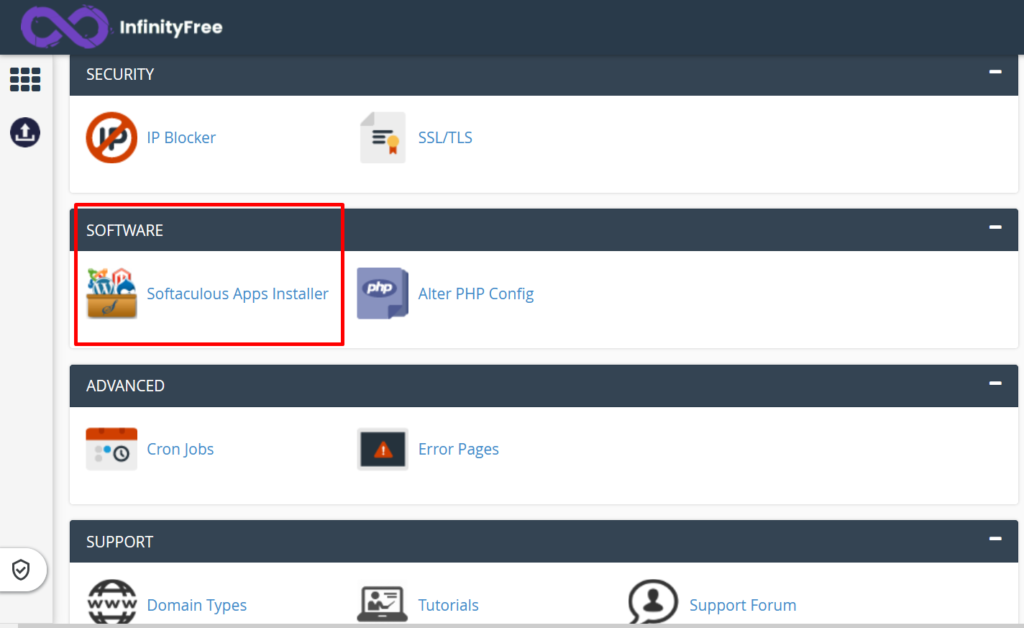
1.В CPanel плъзнете на категория Software и кликнете на Softaculous Apps Installer.
2.Инсталирайте WordPress
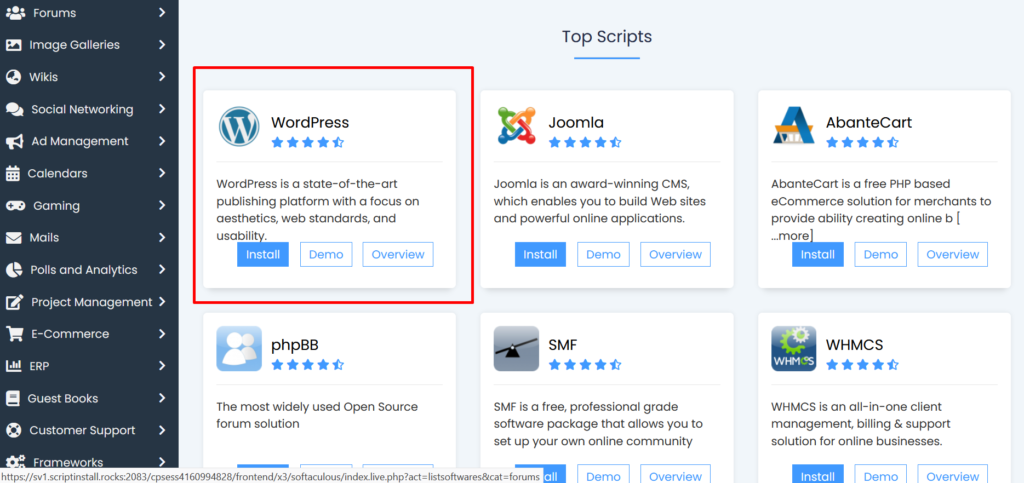
В началната страница на инсталатора ще видите предложения за програми. Изберете бутона Install на Wordpress, за да инсталирате платформата.
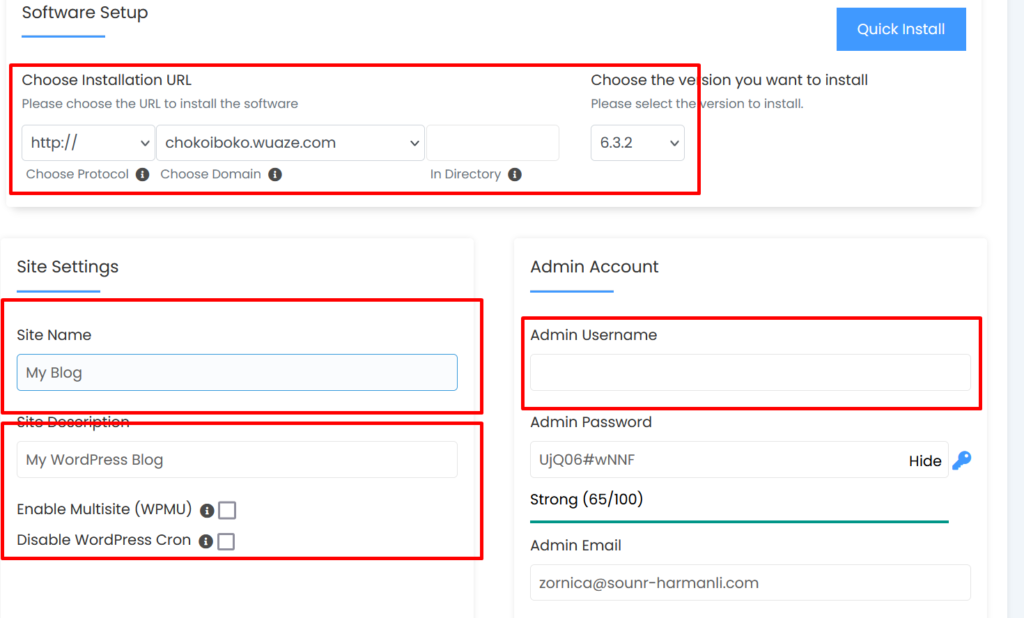
3.Попълнете необходимата информация:
- Choose Installation URL – избере протокол за вашия сайт и версия на WordPress. Изберете протокола HTTP. Ако изберете HTTPS е необходимо да направите регистрация за STL сертификат, за да бъде сайта ви обявен за сигурен. Платформата дава възможност да регистрирате безлатен STL към Let’s Encrypt.
- Site Settings – в Site Name напишете името, с което ще се визуализира сайта, а в Site Description – кратко описание на сайта.
- Admin Account – въведете потребителско име и парола /може да генерирате автоматично паролата/ за административния панел на WordPress.
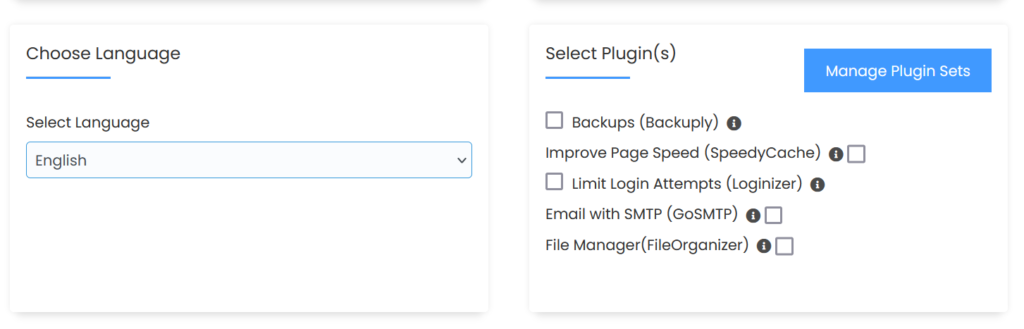
- Choose Language – изберете език за визуализация на административния панел – може да изберете български. В сайта указанията ще бъдат на английски език.
- Select Plugins – може да изберете да бъдат инсталирани допълнителни разширения. Оставяме отметките празни.
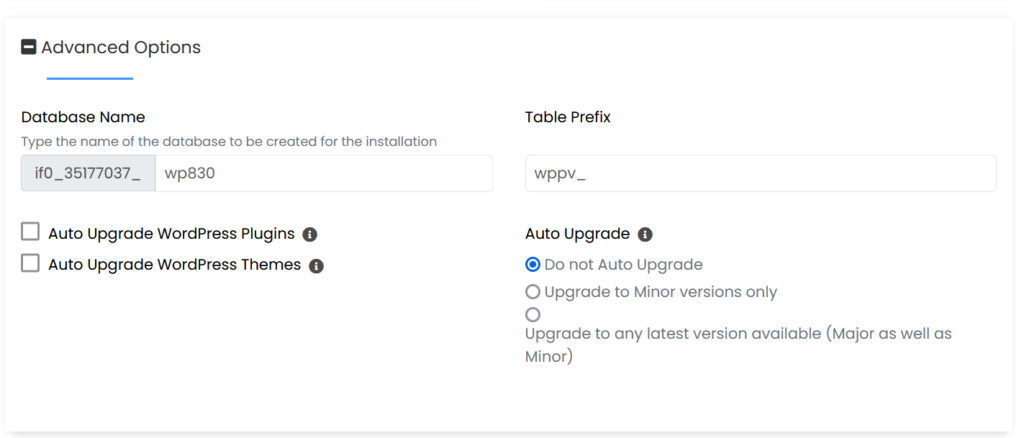
- Advanced options – в тази секция може да промените името на базата данни и представката, с която да започват таблиците в нея. Може да скложите отметки и да изберете автоматично обновяване на платформата, разширенията и темите. Оставяме нещата по подразбиране.
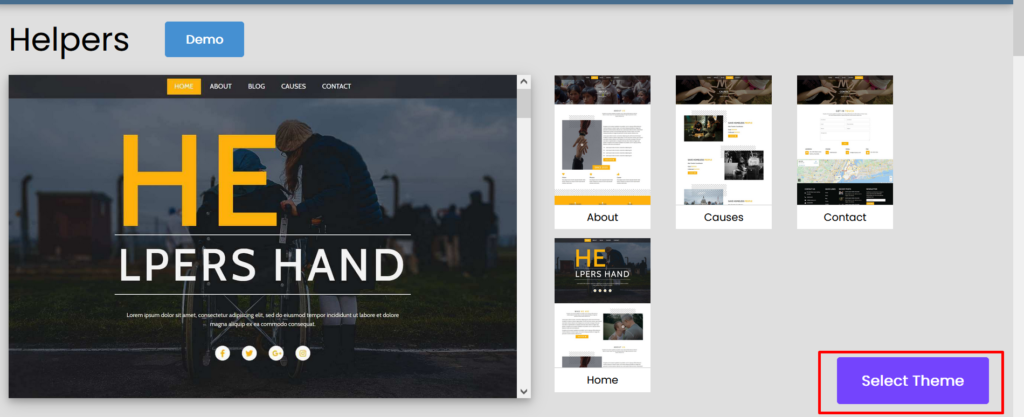
- Select Theme – може да изберете тема, с която да работите още при инсталацията, ако не искате сега да търсите тема, тя може да бъде сменена и на по-късен етап. Изберете една от темите, с бутона Show All Themes може да разгледате всички предложени теми.
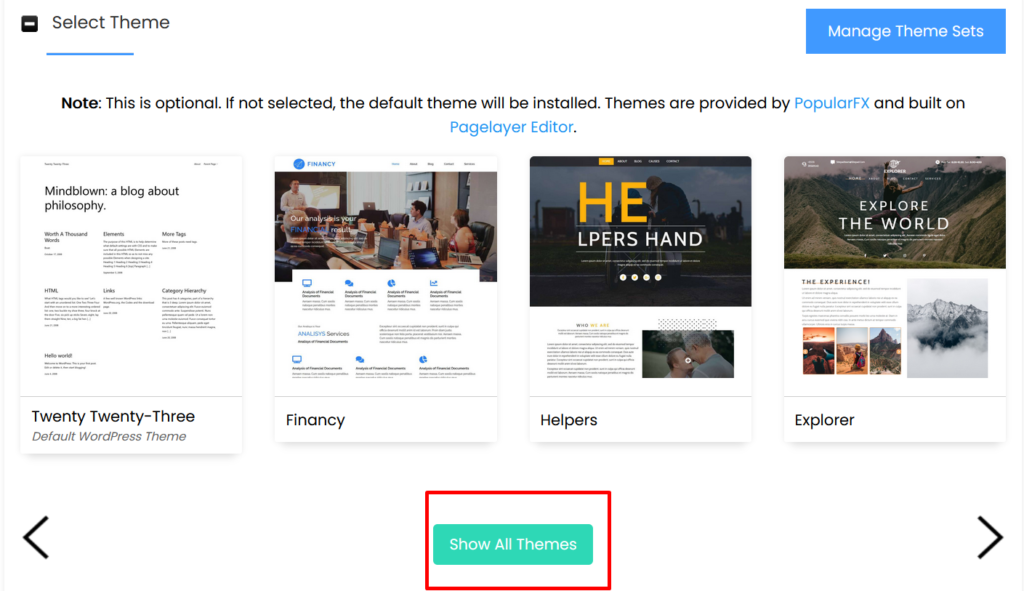
Кликнете на избраната тема и разгледайте представеното демо. За да изберете темата натиснете бутона Select Theme
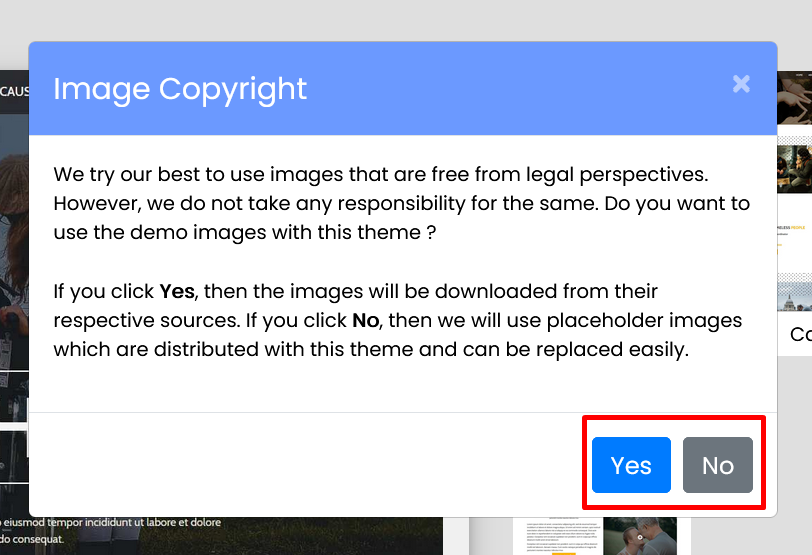
Демото е направеното с безплатни изображения и ако желаете да бъдат включени в сайта ви кликнете YES, ако не желаете – NO.
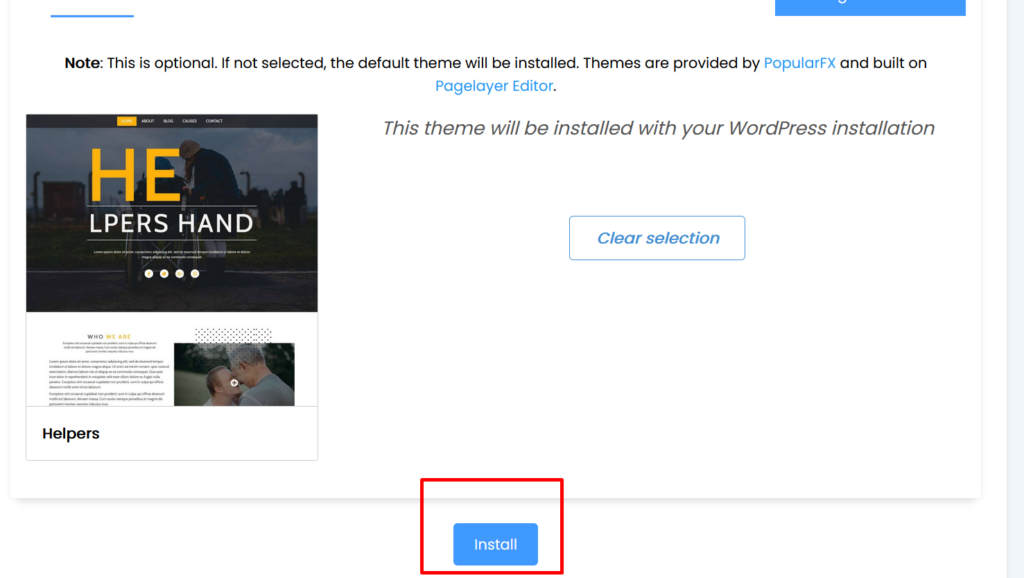
Кликнете Install, за да инсталирате WordPress.
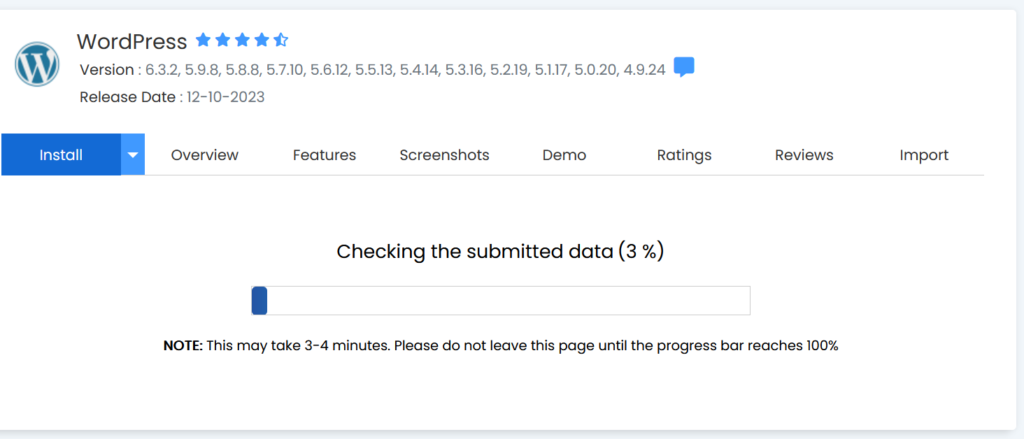
Инсталацията е процес. Не напускайте страницата докато инсталация не завърши.
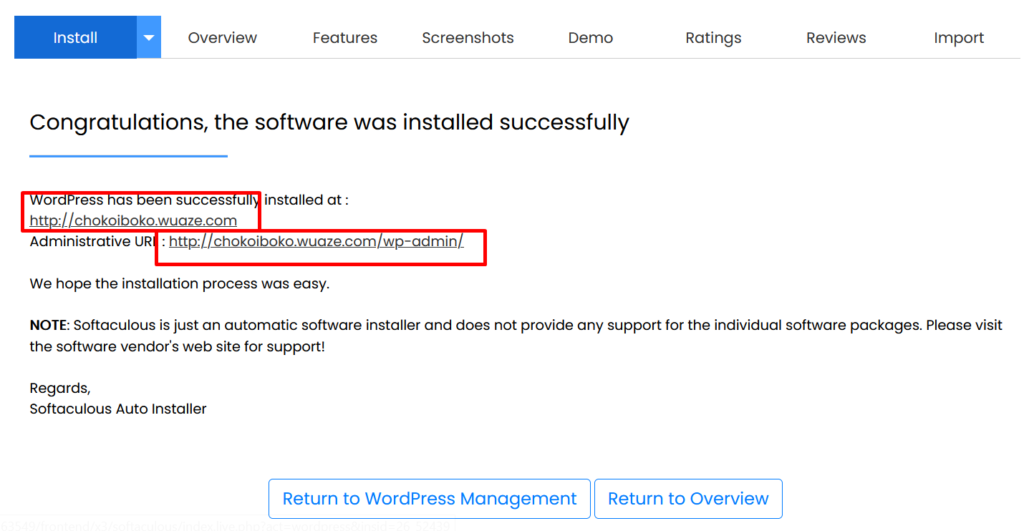
Когато инсталацията завърши ще видите това съобщение. Първия линк е връзка към вашия сайт, а втория към административния панел на сайта ви. За да администрирате вашия сайт кликнете върху втория линк.
Качване на сайт, създаден в HTML в платформа за хостинг.
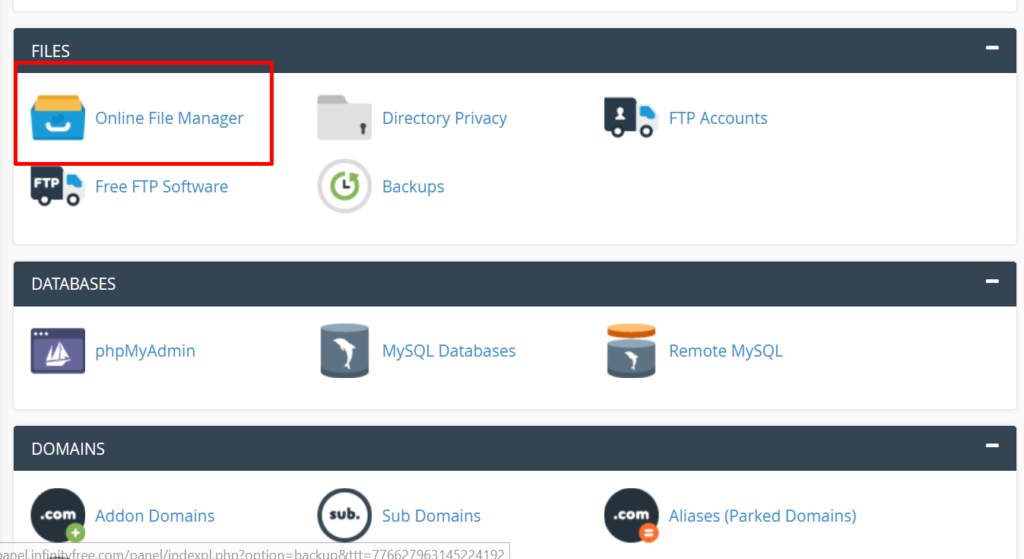
1.Влезте в CPanel и плъзнете до категория Files. Отворете Online File Manager.
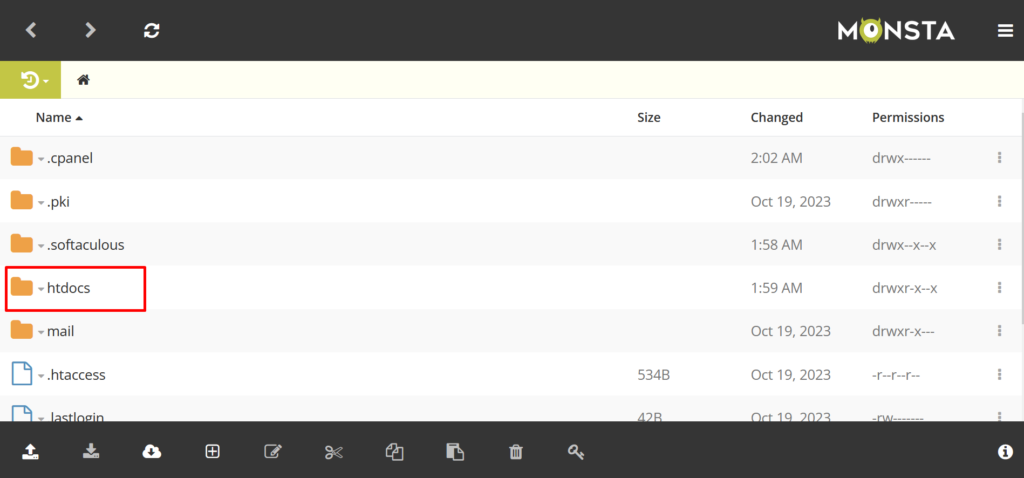
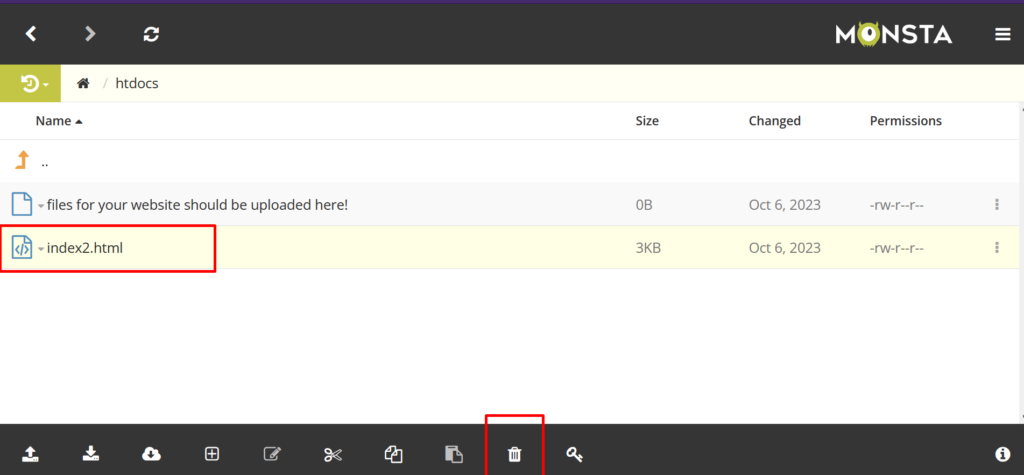
2.Влезте в папка htdocs и изтрийте index.html файла с бутона за изтриване.
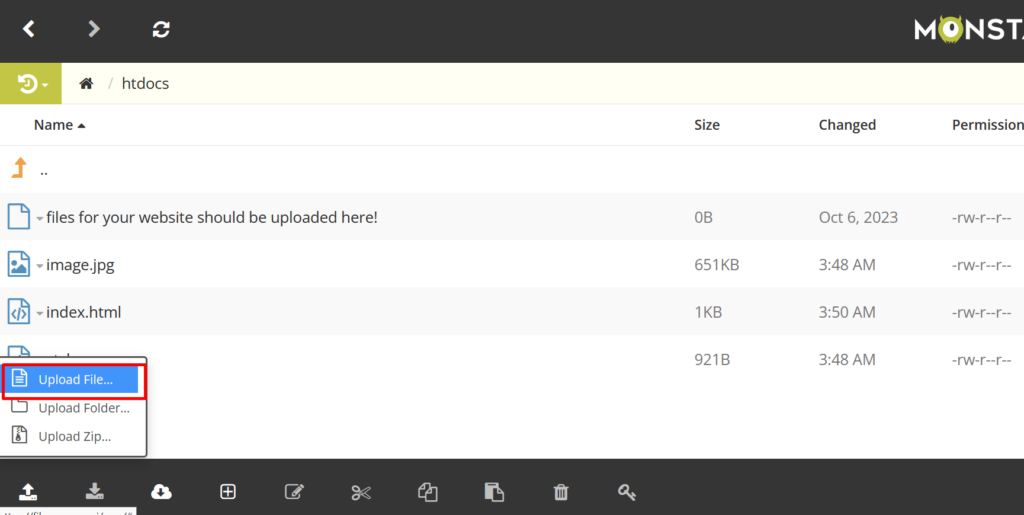
3.Качете вашите файлове с бутона за качване
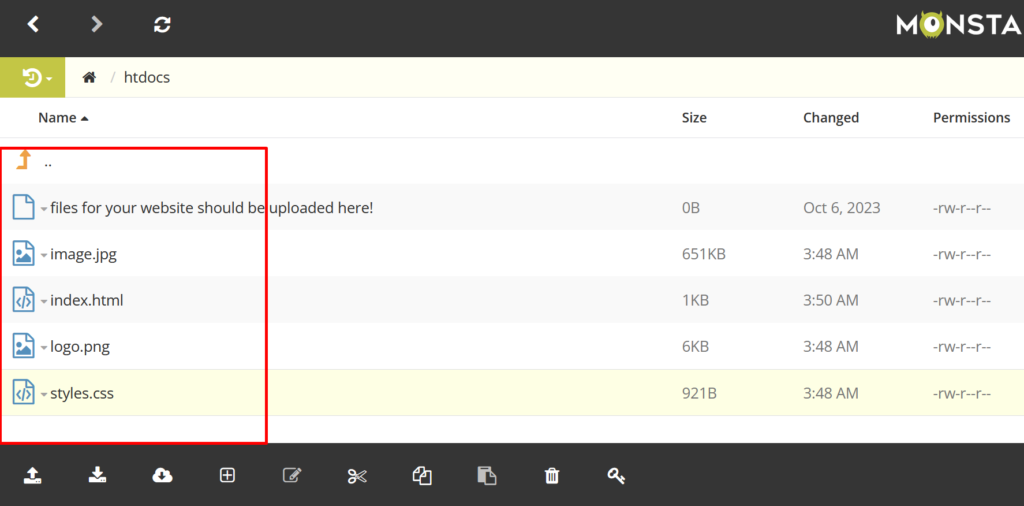
4.Визуализирайте сайта си, като изпишете домейн адреса в браузъра