
Влизане в WordPress
1.През хостинг платформата
- Клинете на следния адрес и въведете имейла и паролата, с които сте регистрирани
- Изберете акаунта на вашия сайт
- Кликнете на Softaculous Installer. Ако виждате бутона в бледо и не ви позволява да го изберете, тогава кликнете на Control Panel
- Намерете в Cpanel категория Софтуер и кликнете върху Softaculous Apps Installer
- Изберете WordPress от списъка с програми
- Намерете вашата инсталация и кликнете на иконката за достъп до панела

2.През линка за административен панел
- Изпишете домейна на сайта и добавете /wp-admin към него в полето за търсене

- Попълнете потребителското име и паролата, които сте задали за WordPress
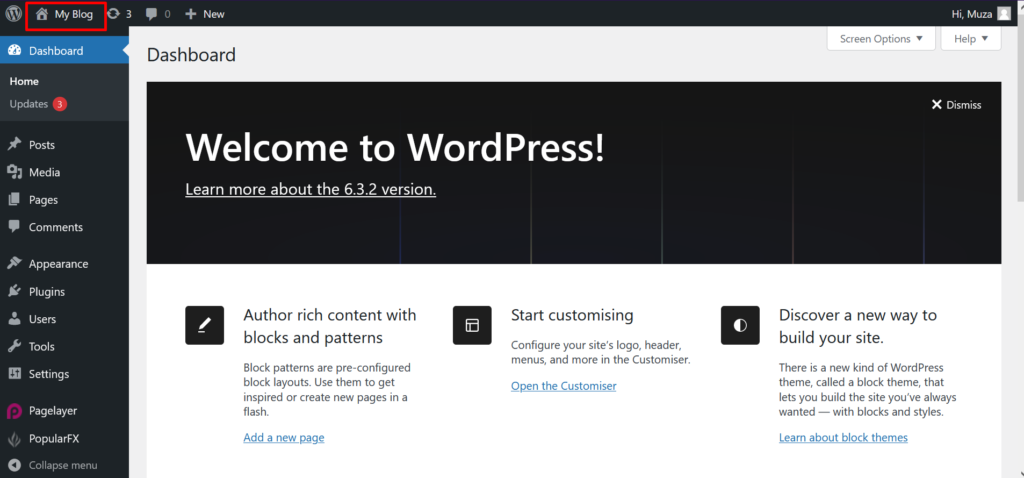
Административен панел /Табло/
Административния панел на WordPress се нарича Dashboard /Табло/. Менюто с инструменти, които ще ползваме са разположени от лявата страна.
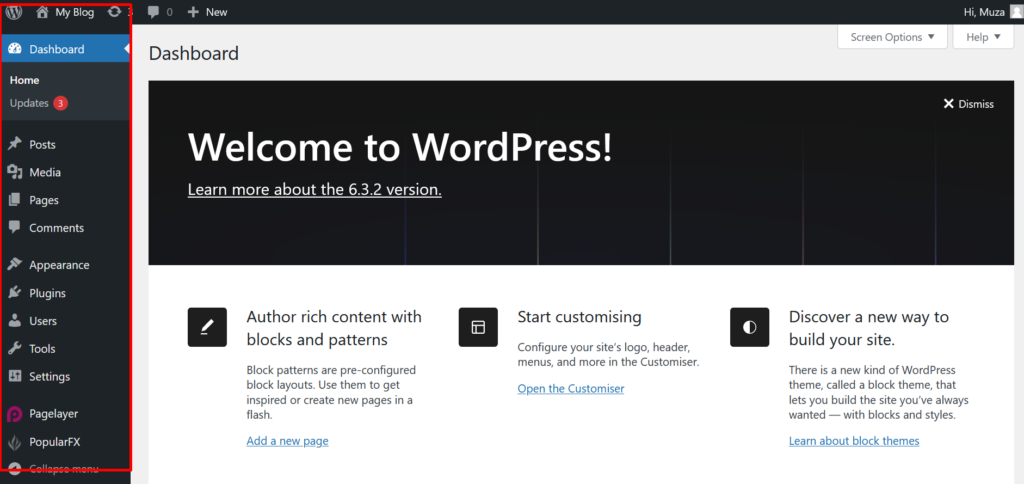
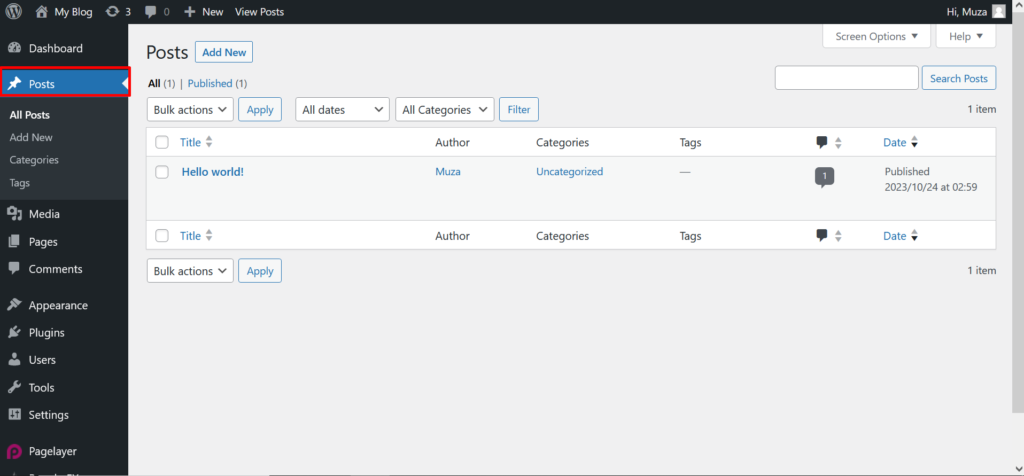
1.Раздел Posts /Публикации/ – в този раздел мое да създадете нова публикация чрез бутона Add New, да създадете нова категория на публикациите чрез Categories или да добавите нови тагове чрез Tags. Категориите и таговете в WordPress служат единствено за по-добра организация на вашите публикации.
Публикации в определени категории могат да бъдат достъпени чрез самостоятелна връзка в менюто.
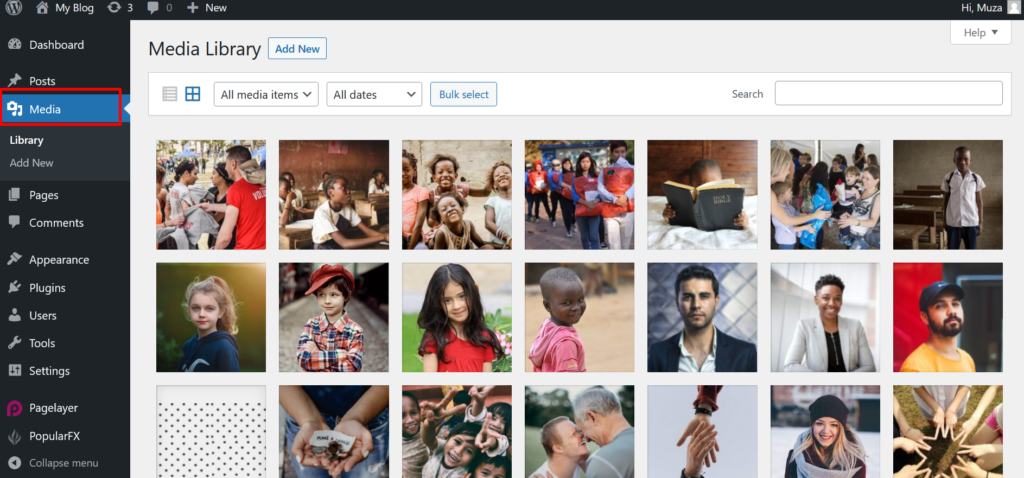
2.Раздел Media /Медия/ – в този раздел ще виждате всички качени от вас или с темата медийни файлове. Може да качвате снимки към библиотеката чрез бутона Add New или директно в публикацията или страницата върху, която работите.
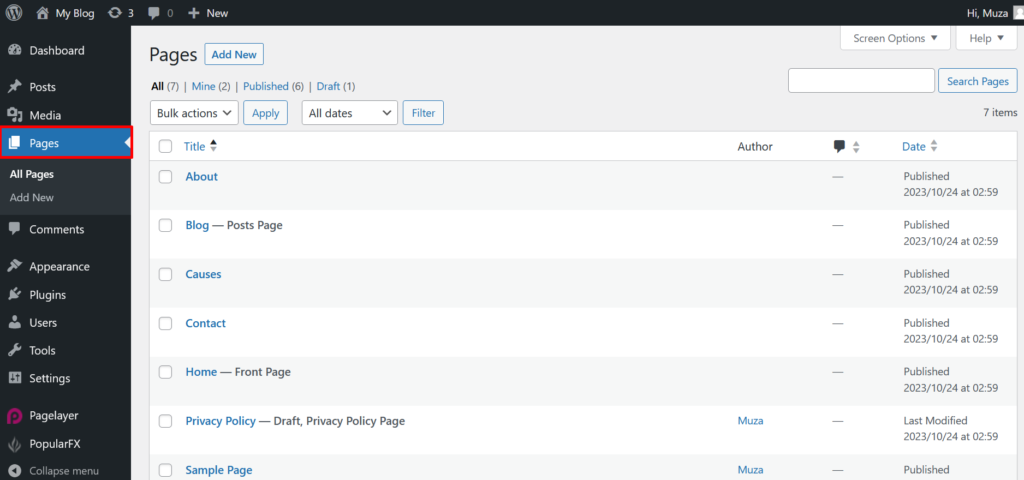
3.Раздел Pages /Страници/ – в този раздел ще виждате всички създадени от вас или от демо темата страници в сайта. Може да добавяте нови страници от бутона Add New или да влизате във вече създадените страници, като кликнете върху името на страницата.
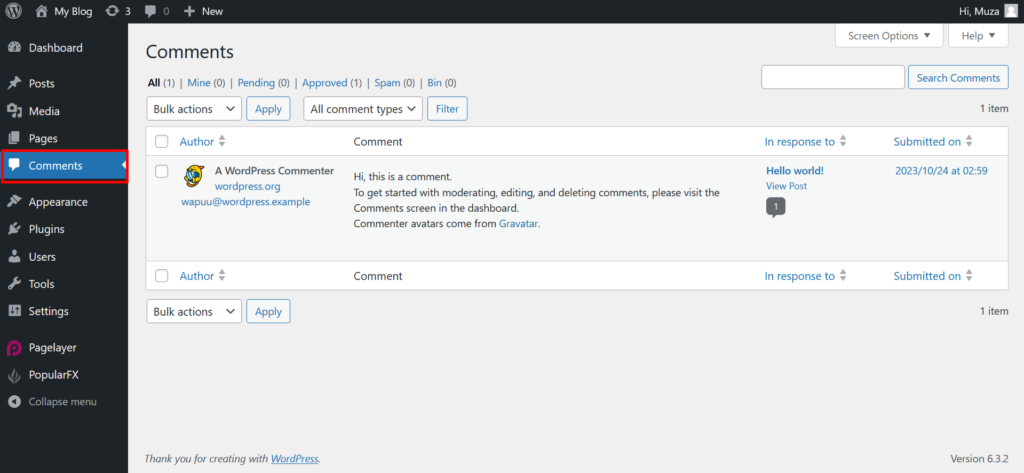
4.Раздел Comments /Коментари/ – в този раздел ще виждате всички публикувани на сайта ви коментари /ако са включени от настройките/. Може да ги преглеждате, да ги отбелязвате като SPAM или да ги изтриете.
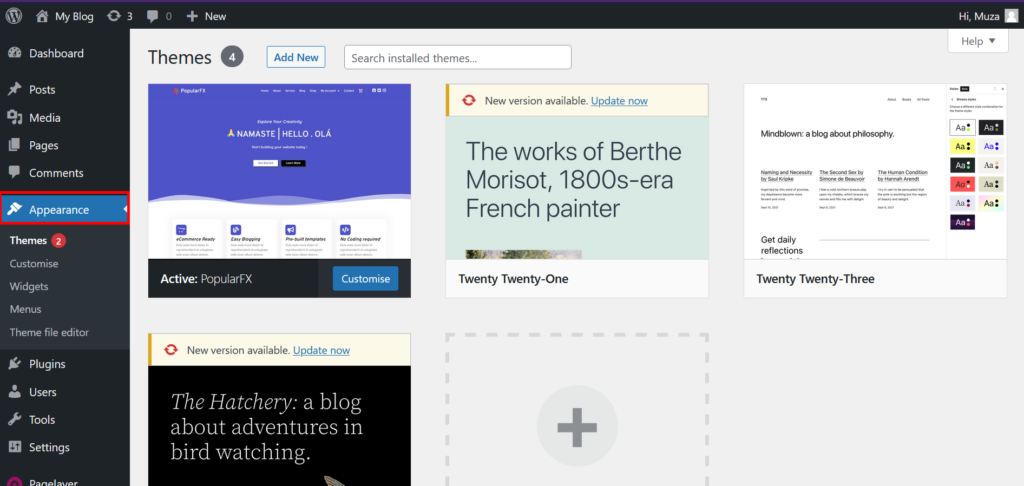
5.Раздел Appearance /Изглед/ – в този раздел може да променяте външния вид на вашия сайт.
- Themes /Теми/ – може да променяте темата на сайта ви
- Customize /Настройки/ – може да редактирате настройките на темата ви
- Widgets /Джаджи/ – може да добавяте т.н. джаджи или блокове в страничната лента /Sidebar/ или в долния колонтитул /Footer/. Списъка с блоковете може да откриете в темите за Страници и Публикации.
- Menus – може да редактирате елементите, които да включите във вашето меню – страници външни препратки, или страница с определени категории.
- Theme file editor – това е редактор, който може да прави директни промени в CSS файла на избраната тема. НЕ ПРОМЕНЯЙТЕ НИЩО, АКО НЕ СТЕ ЗАПОЗНАТИ ДЕТАЙЛНО СЪС CSS.
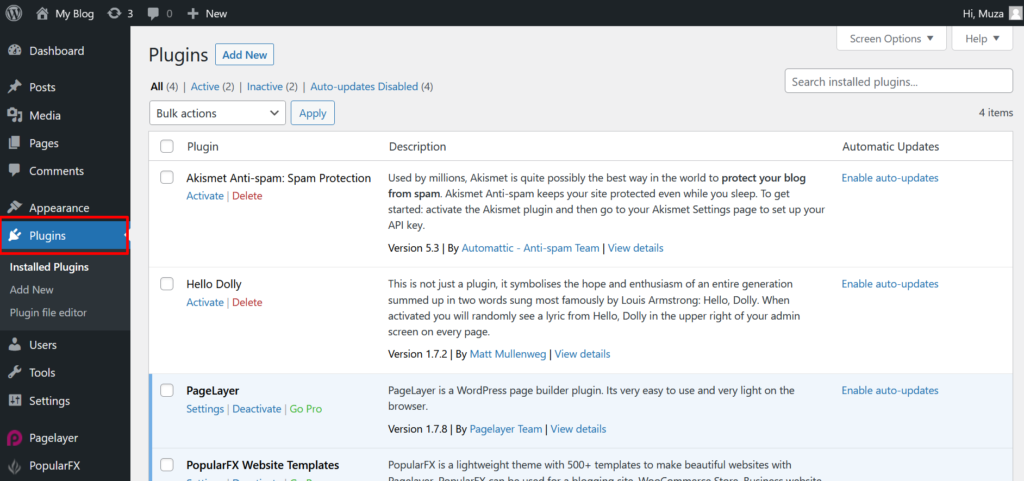
6.Раздел Plugins /Разширения/ – в този раздел ще виждате вече инсталирани разширения /функционалности, които може да добавяте към вашия сайт/, ще може да добавяте нови чрез Add New да активирате или деактивирате или да изтривате разширения.
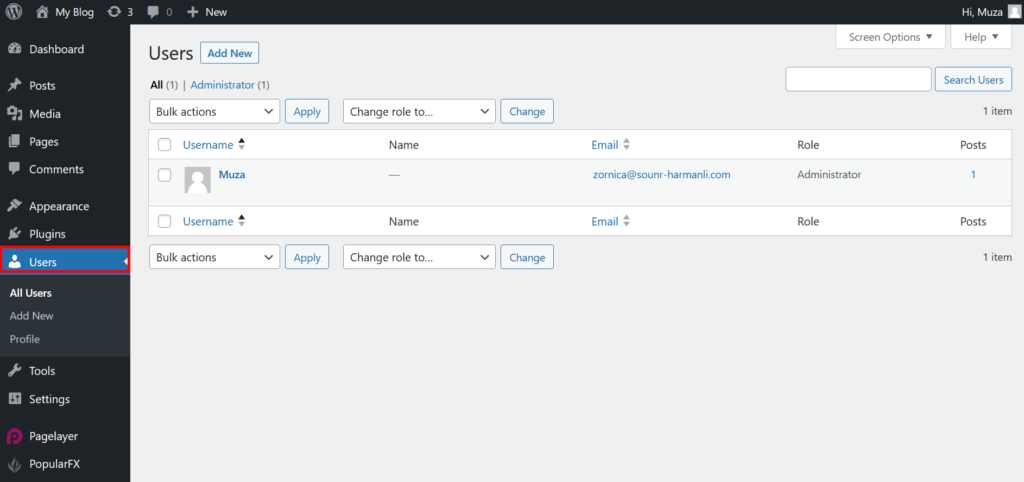
7.Раздел Users /Потребители/ – в този раздел може да добавяте потребители и сътрудници с бутона Add New или да редактирате настройките на вече съществуващи.
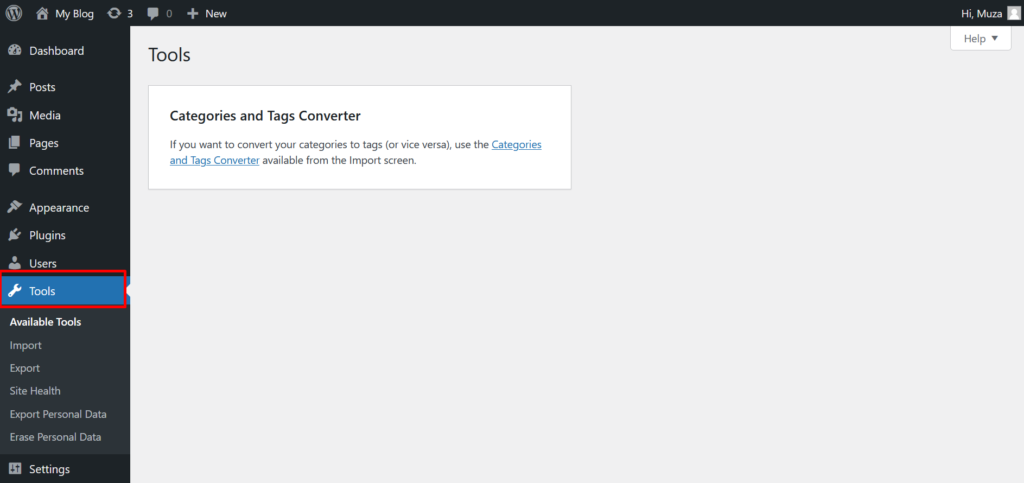
8.Раздел Tools /Инструменти/ – в този раздел ще може да внасяте или изнасяте публикации, страници или медийни файлове, ще може да преглеждате препоръки за „здравето“ на вашия сайт или да внасяте и изнасяте лични данни.
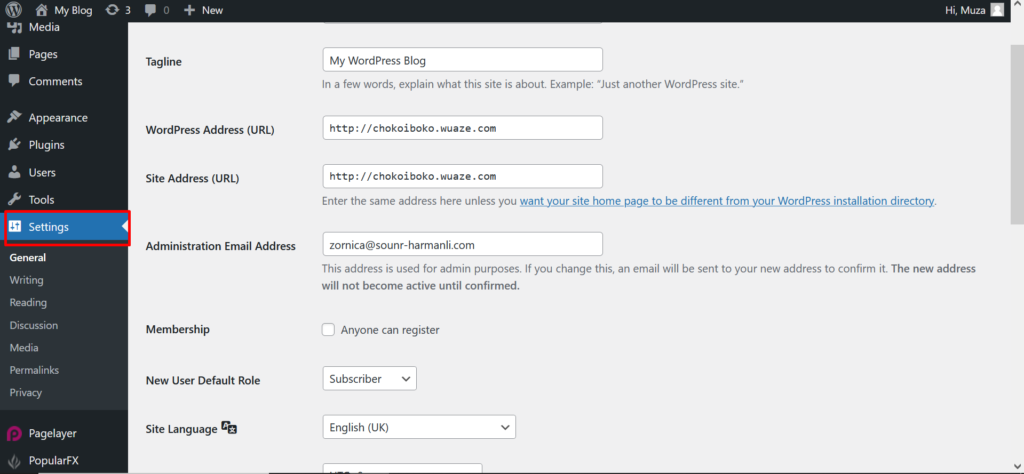
9.Раздел Settings /Настройки/ – в този раздел може да правите промяна в настройките на вашия сайт.
- General /Общи/ – тук може да промените името на сайта, краткото описание или лозунг, адреса, езика и формата на дата и час.
- Writing /Публикуване/ – тук може да правите промяна в настройки, свързани с публикуването на съдържание.
- Reading /Четене/ – в тази секция може да промените дали началната страница да е статична страница, чийто дизайн вие да създадете или да показва вашите последни публикации, както и настройки, свързани с визуализацията на публикации.
- Discussion /Дискусия/ – тук може да променяте настройки, свързани с коментарите.
- Media /Файлове/ – тук може да правите настройки, свързани с качваната медия /изображения/. По подразбиране WordPress изрязва /Crop/ изображенията с определен размер.
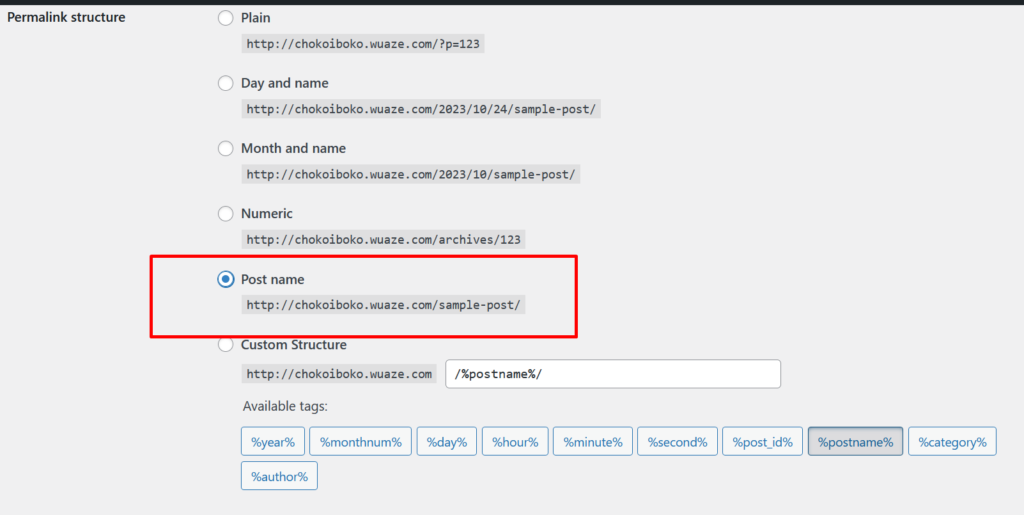
- Permalinks /Постоянни връзки/ – тук може да променяте как да се визуализират адресите на вашите страници и публикации.
- Privacy /Сигурност/ – тук може да създадете или да добавите страница за поверителност /Privacy Policy/.

Важно е в секцията Permalinks /Постоянни връзки/ да промените структурата на постоянната връзка на Post Name /Име на публикацията/.
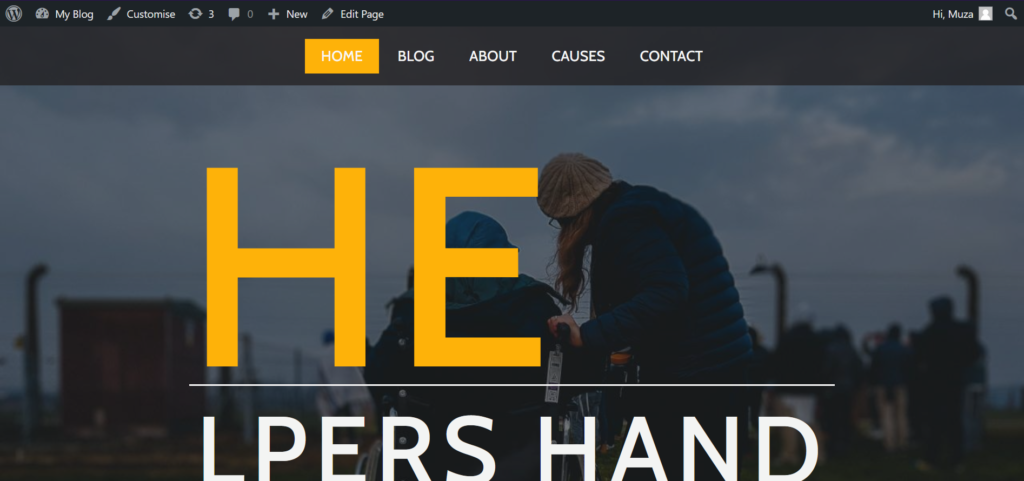
10.Визуализация на сайта – това става чрез кликане върху къщуичката и името на сайта.